Garmin Kgen.exe
Garmin Mobile XT for Windows CE v4.20.50wp. Скрытый текст (вы должны зарегистрироваться или войти под своим. Вводим fid карты (fid карты это так скажем ее инвентарный номер заложенный производителем).
- Garmin_kgen_5.exe Скачать
- Garmin-keygen 1.5.exe Скачать
- Garmin-keygen 1.5.exe Скачать Бесплатно
- Garmin_kgen_5.exe Скачать Бесплатно
Все мы давно живем в двадцать первом веке и привыкли к окружающим нас электронике, скоростям, бешеному ритму жизни и т.п. Однако, решения связанные со спутниковой навигацией (GPS) для многих из нас на сегодня являются скорее диковинкой, нежели привычными вещами (для примера на западе это уже такая же обыденная вещь для большинства, как для нас поход в магазин за хлебом). В данном обзоре пойдет речь об использовании на наших мобильных устройствах популярной навигационной программы. Если говорить более конкретно о версии для смартфонов – Mobile XT Navigation.
Данное программное обеспечение позволяет, используя связь (причем, связь бесплатную) со специальными навигационными спутниками, показывать ваше местоположение, прокладывать маршруты, отслеживать скорость и многое другое на наших с вами мобильных аппаратах. Естественно для того, что бы это было возможно, необходимо, что бы мобильный аппарат имел так называемый GPS-чип. На сегодня данная технология уже не является безумно дорогой и все больше и больше телефонов имеют встроенный GPS-приемник. Установка программного обеспечения Рассмотрим подробно, какие действия потребуются от нас для правильной установки самого программного обеспечения: 1.Скачиваем ПО Mobile XT.
Для этого заходим по ссылке Выбираем ту версию ПО, которая подходит для вашего устройства. В нашем случае, пусть это будет платформа Symbian S60 3rd Edition 2.Сразу же на этой же странице скачиваем и пакет Mobile XT Support Files. Данный файл содержит звуковые файлы и прочий медиа-контент на разных языках (мы же не хотим пользоваться только английским меню и подсказами). 3.Программку Unlock Generator v1.5 берём тут: 464,61 Kb (cкачиваний: 6248)Данная программа понадобится для разблокировки ПО и карт местности. 4.Теперь необходимо установить программное обеспечение и дополнительный контент (файлы, которые мы скачали в п.1 и п.2).
Для этого необходимо подключить наш смартфон к ПК (ноутбуку) посредством USB кабеля в режиме «передача данных» (если в момент подключения телефон не спрашивает, в каком режиме соединяться, то, скорее всего телефон по умолчанию находится в режиме PC Suite. Чтобы его изменить необходимо в меню смартфона зайти в пункты «Средства» - «Связь» - «USB», и проверить, что бы функция «Режим USB» была в состоянии «Передача данных», а в функции «Запрос при подключении» стояло «Да»). После чего устанавливаем по порядку файл из п.1 и файл из п.2 (данный процесс занимает довольно значительное время).
Если в меню установки не появился диск (у нас на рисунке – D:), значит, телефон не подсоединен к ПК в нужном режиме (передача данных). 5.Теперь проверяем, появилось ли у нас в меню в программах наше приложение – XT. Если появилось, переходим к следующему пункту, если нет, то надо вручную установить с телефона.
Для этого любым файловым менеджером заходим на карту памяти и находим файл GarminMobileXT.SIS и запускаем его. Для этого заходим в папку X:GarminAppsSymbianRES (где X – ваша карта памяти).6.Наконец-то установка программного обеспечения завершена.
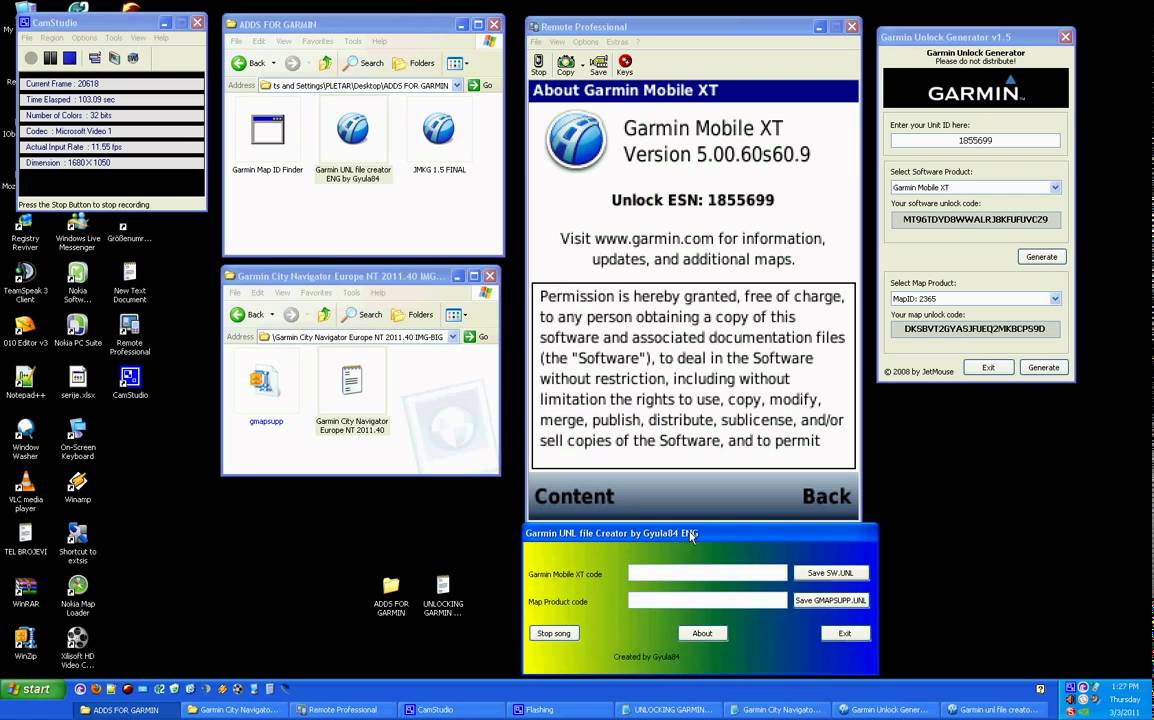
Теперь запускаем программу на смартфоне. Нам предлагают сразу выбрать язык, единицы измерения и прочие параметры (данные вопросы задаются только в первоначальный запуск, если сделаете что-то не верно, то изменить параметры всегда можно будет в меню в настройках). 7.В программе XT заходим в «Средства» - «Настройки» - «О системе». На экране появляется информация и версии, о разработчиках. Но нам надо код, который является идентификатором карты (Card ID). Этот код записываем на листик, он нам понадобится в ближайшем будущем для разблокировки самой программы и в дальнейшем – для разблокировки карт местности. Выходим с программы 8.Теперь надо создать лицензионный ключ, который позволит программному обеспечению XT работать с GPS-приемником нашего смартфона (как мы помним, данное ПО бесплатно только работает с GPS устройствами собственного производства).
Данный ключ представляет собой текстовый файл с расширением.unl - sw.unl. Для создания ключа нам нужно скачанное в п.3 ПО Unlock Generator v1.5 и идентификатор карты (Card ID), который мы получили в п.7.
Делаем следующее – запускаем программу Unlock Generator v1.5, в верхнее поле (Enter your Unit ID here) пишем цифры нашего идентификатора, выбираем в поле ниже (Select Software Product) – Mobile XT и нажимаем кнопку Generate. Сгенерированный код (из строки Your software unlock code) пишем в текстовый файл, который потом переименовываем sw.unl. Все, лицензия готова. 9.Копируем наш файл лицензии sw.unl на смартфон в корневую папку, где установлен XT.
Всё, теперь ПО сможет работать с нашим GPS-приемником. 10.Осталось только запустить на телефоне XT и переместится на значок антенны (верхний левый угол), при этом он станет подсвечиваться. И в открывшемся меню выбираем наш GPS-приемник, нажимаем «подключить».
Все.Обращаю внимание, что для связи со спутником необходимо находится на открытой местности (то есть с прямой видимостью неба), а первый поиск спутников может занять некоторое время (так называемый холодный запуск). Установка карт местности Карты местности обычно делают компании-партнеры компании и требуют за их использование некую сумму денег. Мы же из соображений, что качество этих карт для наших просторов желает лучшего за те деньги, что просят, а так же из чистого любопытства, и исключительно ознакомительных целей, будет устанавливать карты сами, бесплатно.
То есть нам надо карту перед использованием разблокировать. Карты в ПО XT расположены там же, где и файл лицензии – в корневом каталоге. В последнее время всё чаще наши форумчане выбирают для навигации ноутбуки и планшеты на базе ОС Windows XP/Vista/7. Не будем обсуждать их выбор - он имеет как свои достоинства, так и недостатки.
К числу последних относится отсутствие хорошей программы для навигации по дорогам и в населённых пунктах, с прокладкой маршрутов, адресным поиском, POI, предупреждениями об опасностях и др. И тут стоит вспомнить о весьма не плохой программе - Garmin Mobile PC В этой теме расскажу как установить GARMIN на ноутбук. Скачиваем программу Garmin Mobile PC 5.00.70g - или Распаковываем архив, который содержит файл-установщик программы и волшебную папку с полезными файлами. Далее запускаем файл установки SetupGMPC70g.exe Из инсталлятора убраны лишние языки, оставлены английский и русский. Добавлена базовая карта мира (чтоб хоть что-то было видно при первом запуске).
Добавлены голосовые подсказки на русском и английском (изначально их надо было ставить отдельно). Программа легко устанавливается с выводом ярлыка на рабочем столе и в пуск-программы, а так же удаляется (если Вам не понравится). Выбираем язык, на котором программа будет общаться с вами и далее соглашаемся со всем, что предлагает установщик. Здесь можно снять галочки 'Посмотреть readme' и 'Посетить сайт', чтобы потом не закрывать лишние окна После установки программа Garmin Mobile PC автоматически запустится и сразу же поинтересуется, зарегистрирована ли она. Уверенно отвечаем - ДА Соглашаемся соблюдать правила. Отказываемся от поисков приёмника - жмём НЕТ и далее кнопку 'Настройки' В следующем окне выбираем вкладку 'О системе' В этом окне нас интересует ID программы. Выписываем его на бумажку - скопировать его не получится.
Теперь программу можно закрыть. Теперь запускаем файл garminkgen5.exe из волшебной папки в архиве. Это генератор ключей. В верхнем поле вводим ID программы, тот что записан у нас на бумажке. Далее выбираем программу Garmin Mobile PC Жмём верхнюю кнопку Generate В окне Your software unlock code отобразится код разблокировки программы.
Выделяем его и копируем. Создаем с помощью блокнота файл sw.unl, вставляем туда скопированный 25-значный код из генератора. Сохраняем полученный файл sw.unl и переносим его в папку, в которой установлена программа.
Ну вот, теперь установка программы закончена. Мы можем её запустить и даже увидеть обзорную карту мира. Дальше расскажу про карты Garmin, какие бывают и как их устанавливать в программу. Автомобиль: Toyota Hilux 3.0 AКПП, 2015. Уже не полный сток, но до совершенства ещё далеко. Сообщение от KlassP Создаем с помощью блокнота файл sw.unl, вставляем туда скопированный 25-значный код из генератора.
Сохраняем полученный файл sw.unl и переносим его в папку, в которой установлена программа. Sw.unl это название файла? А расширение файла.txt?
Потому что у меня именно так. Или должен быть файл с именем sw и расширением.unl? Если так, то как его сделать при помощи блокнота?
Я все сделал по инструкции файл sw.unl с расширением.txt созданный в блокноте с помещенным туда ключом сгенерированным поместил в папку Program files/Garmin Mobile PC. Там установлена программа изначально. При запуске мне опять задается вопрос. Зарегистрированная ли у меня программа или нет?
Далее программа пытается поймать gps, но он у меня не подключен. Выскакивает сообщение, что программа работает только с приемниками gps garmin и предлагает пройти на сайт и зарегистрироваться там. Так и должно быть?
И когда я подкл. Приемник gps все заработает? Автомобиль: SsangYong Kyron 2009 г.в., бензин, АКПП. Сообщение от Denis Вопрос. Sw.unl это название файла?
А расширение файла.txt? Потому что у меня именно так. Или должен быть файл с именем sw и расширением.unl?
Если так, то как его сделать при помощи блокнота? Я все сделал по инструкции файл sw.unl с расширением.txt созданный в блокноте с помещенным туда ключом сгенерированным поместил в папку Program files/Garmin Mobile PC. Файл должен быть с именем sw и расширением unl. Чтобы его создать при помощи блокнота нужно включить отображение стандартных расширений файлов в Windows.
В разных версиях ОС это делается по разному. А можно просто взять готовый файл из 'Волшебной папочки', что в комплекте с установщиком, и просто отредактировать его блокнотом.
Сообщение от Denis При запуске мне опять задается вопрос. Зарегистрированная ли у меня программа или нет?
Далее программа пытается поймать gps, но он у меня не подключен. Выскакивает сообщение, что программа работает только с приемниками gps garmin и предлагает пройти на сайт и зарегистрироваться там. Так и должно быть?
И когда я подкл. Приемник gps все заработает? Так быть не должно.
Дело именно в отсутствии правильного файла SW.UNL Это файл разблокировки программы. Разблокировка позволяет программе работать с любыми типами GPS приёмников. После разблокировки программа перестаёт спрашивать про регистрацию. Скоро расскажу как устанавливать в программу карты. Там тоже не всё просто.
Автомобиль: Toyota Hilux 3.0 AКПП, 2015. Уже не полный сток, но до совершенства ещё далеко.
Продолжаем разговор. И так, мы установили программу.
Это даже не половина дела, а только начало. Теперь нужно загрузить карты. Я и сам очень долго разбирался как это сделать, чтобы всё работало. Существуют некоторые ограничения, разбираясь с которыми я потерял массу времени.
Например, РАЗМЕР КАРТЫ НЕ ДОЛЖЕН ПРЕВЫШАТЬ 2 Gb! Для GARMIN существует огромное количество карт для всех стран, материков, морей и океанов. Так что-же представляет собой карта Garmin? Однозначного ответа нет.
Я не буду углубляться в теорию, те, кто заинтересуется этим вопросом смогут найти много информации в интернете, но вкратце. Нас интересуют уже собранные в т.н. 'контейнеры' карты с расширением.img Карты для гармина представляют собой файлы со следующими именами: basemap.img -обзорная карта Gmapbmap.img -базовая карта Gmapsupp.img -основная карта Gmapsup2.img -дополнительная карта Gmapprom.img -еще одна дополнительная По сути этb файлы-контейнеры в которых находится много разных карт и могут находиться дополнительные нужные файлы для поиска, украшательства (лес зеленый и т.д.), точки POI и т.д. Для некоторых таких карт нужно формировать файл.UNL в котором находится код разблокировки. Gmapsupp.unl - в этом файле находиться 25 значный код разблокировки карты.
Garmin_kgen_5.exe Скачать
SW.UNL - содержит код разблокировки программы и нужен для того, чтобы программа Garmin Mobile РС могла работать с не-гарминовкими GPS-приёмниками. Если у Вас есть несколько разных карт с одинаковым именем GMAPSUPP.IMG, просто переименуйте их в gmapsup2.img и gmapprom.img используйте одновременно три карты.
Примеры пар файлов (карта и файл разблокировки): GarminMobilePC gmapsupp.img и GarminMobilePC gmapsupp.unl GarminMobilePC gmapsup2.img и GarminMobilePC gmapsup2.unl GarminMobilePC gmapprom.img и GarminMobilePC gmapprom.unl Переходим к практике. Для России наиболее подробными и актуальными являются карты от компании Навиком 'Дороги России' Существует два варианта этих карт - с топографией (для туристов, охотников, рыболовов) и без неё.
Размер карты 'Дороги России' более 3 Гб, но до версии ТОПО 6.17 компания Навиком делила кару на части (восток и запад), которые не превышали 2 Гб. В начале 2014 года появилась версия карт 6.18, и по слухам она будет только одним куском (без деления на части) Именно тот вариант карты, который разделён на части не более 2 Гб я и предлагаю загрузить в программу. Скрытый текст (вы должны войти под своим логином или зарегистрироваться и иметь 1 сообщение(ий)): У вас нет прав чтобы видеть скрытый текст, содержащейся здесь. Качаем карты.
Не нужно устанавливать в программу одновременно ДР и ДР ТОПО - появятся тормоза и толку не будет. В результате скачивания вы имеете файл gmapsupp.img Перемещаем его в папку GarminMobilePC, в которую мы устанавливали программу. Теперь, если карта заблокирована (это можно увидеть, запустив программу. Средства-Управление данными-Набор карт) создадим файл разблокировки. Для этого вновь запускаем генератор ключей garminkgen5.exe из волшебной папочки.
В Select Map Product выбираем Custom Mapset, прописываем FID карты, ОК (у разных карт может быть разный FID. Обычно FID указан в источнике, откуда вы качаете карту) Генерируем, получаем map unlock code Создаем в блокноте файл gmapsupp.unl и копируем в него полученный код. Также кидаем в папку Garmin. Ну вот, теперь запускаем программу и видим подробную карту. Дороги России 5.30. РФ + ближнее зарубежье Дороги России 6.17 ТОПО Ну вот и всё.
Экспериментируйте, в добрый путь! Будут вопросы - спрашивайте, постараюсь помочь. Автомобиль: Toyota Hilux 3.0 AКПП, 2015.
Уже не полный сток, но до совершенства ещё далеко. Basemap.img -обзорная карта Gmapbmap.img -базовая карта Gmapsupp.img -основная карта Gmapsup2.img -дополнительная карта Gmapprom.img -еще одна дополнительная И вот это не очень понятно. Что это за карты и зачем они нужны? Основная я понял. А остальные зачем? - Сообщение добавлено в 22:06 - Предыдущее сообщение было написано в 22:00 - И карту саму кидать тупо в папку где стоит гармин? Или есть подпапка Мапс?
Автомобиль: SsangYong Kyron 2009 г.в., бензин, АКПП. В общем докладываю. Скачал я карту дороги России 5.30 fid 1868 rar. Распаковал ее в папку с Гармином. Сделал файл.unl для пущей уверенности. Карту он видит и даже открывает.
Но поиск по адресу как то не работает. Забиваю домашний адрес. Он в базе есть. Город, улица, дом. Но почему то на карте он его находит в центре рядом с кремлем. И так любой адрес. Толи я не разобрался как пользоваться, толи чет не так сделал Автомобиль: SsangYong Kyron 2009 г.в., бензин, АКПП.
Сборку ляпал сам, проверено лично на 2000, хр, 7.все работает, просто не торопитесь!1. Запускаем программу файлом Quе.ехе2. Жмем:даготовосогласеннастройкио системе далее записываем на бумажку ІD программы и выходим из нее.3. Запускаем gаrmіnkgеn5.4. Вбиваем ІD в верхнее поле. В серединке, в поле 'Sеlесt Sоftwаrе Рrоduсt' НЕ ЗБЫВАЕМпереключится с Gаrmіn Mоbіlе ХT на Gаrmіn Mоbіlе РС, иначе ничего работать не будет!!!5. Жмем кнопку Gеnеrаtе.6.
Копируем код.7. Gаrmіnkgеn5 не закрывать!!!8. В корне нашей программы ищем файл SW, открываем его блокнотом, меняем код на тот, которыйтолько что сгенерировали, сохраняем.9. В gаrmіnkgеn5 в нижней части окна - 'Sеlесt Mар Рrоduсt' выбираем ',в появившемся новом окне, под надписью FІD (оr MАРІD) вбиваем 1281, жмем 'ОК'.10.
В самой нижней части gаrmіnkgеn5 жмем 'Gеnеrаtе', копируем код.11. Ищем к корне программы файл gmарsuрр, там их два, нам нужен с разрешением 'unl', т.е. Маленький (25 байт),открываем его блокнотом и меняем код на только что сгенерированный.12. Запускаем программу (жмем Quе.ехе), радуемся и не забывает говорить мне спасибо.))) Можно запускать с флешки, но на разных компах придется повторять генерацию кодов!
Описание: Разработчик: Garmin Система: Windows all Язык: русский, английский Состояние: бесплатно Навигация для PC (ноутбук и прочее с OC Windows) Можно использовать и без GPS приемника, например для изучения карт для навигации разных производителей. Или, более разумнее, для ноутбука с GPS приемником, для навигации. Протестировано на Win XP и 7 с GPS приемником BT-338, всё работает. Особенности: Упаковано в инсталятор (установочный exe-файл), чтоб не мучиться с папочной версией. Убраны лишние языки, оставлены английский и русский.
Добавлена базовая карта мира (чтоб хоть что-то было видно при первом запуске). Добавлены голосовые подсказки на русском и английском (изначально их надо было ставить отдельно). Программа легко устанавливается с выводом ярлыка на рабочем столе и в пуск-программы, а так же удаляется (если Вам не понравится). Установка: Установить программу, при запуске выскочит окошко 'Зарегистрирована ли у Вас программа Garmin Mobile PC?'
, нажать 'Да'. Программа попытается найти приёмник, жмем 'отмена'. Дальше Настройки-О системе-Смотрим ID Программы (9 цифр) и записываем. Закрываем программу. Запускаем garminkgen5.exe из папки FilesUnlock. В поле Enter you Unit ID here вбиваем ID программы.
Из выпадающего списка не забываем выбрать Garmin Mobile PC- это важно! Жмем верхнюю кнопку Generate, копируем 25-ти значный код. В той же папке открываем блокнотом файл sw.unl и вставляем в него полученный код. Копируем файл в папку программы (по умолчанию C:Program FilesGarminMobilePC). Приятных путешествий. Название: Garmin Mobile PC + Дороги России. ТОПО Тип: Прочее Версия: 5.00.70g, карта версии 6.06 Год выхода: 2010 Лекарство: Есть Язык: Русский + Английский Garmin Mobile PC 5.00.70g Описание: Навигация для PC (ноутбук и прочее с OC Windows) Можно использовать и без GPS приемника, например для изучения карт для навигации разных производителей.
Или, более разумнее, для ноутбука с GPS приемником, для навигации. Протестировано на Win XP и 7 с GPS приемником BT-338, всё работает. Особенности: Упаковано в инсталятор (установочный exe-файл), чтоб не мучиться с папочной версией. Убраны лишние языки, оставлены английский и русский. Добавлена базовая карта мира (чтоб хоть что-то было видно при первом запуске). Добавлены голосовые подсказки на русском и английском (изначально их надо было ставить отдельно). Программа легко устанавливается с выводом ярлыка на рабочем столе и в пуск-программы, а так же удаляется (если Вам не понравится).
Установка: Установить программу, при запуске выскочит окошко 'Зарегистрирована ли у Вас программа Garmin Mobile PC?' , нажать 'Да'.
Программа попытается найти приёмник, жмем 'отмена'. Дальше Настройки-О системе-Смотрим ID Программы (9 цифр) и записываем.
Закрываем программу. Запускаем garmin kgen5.exe из папки FilesUnlock. В поле Enter you Unit ID here вбиваем ID программы.
Из выпадающего списка не забываем выбрать Garmin Mobile PC- это важно! Жмем верхнюю кнопку Generate, копируем 25-ти значный код. В той же папке открываем блокнотом файл sw.unl и вставляем в него полученный код. Копируем файл в папку программы (по умолчанию C: Program Files GarminMobilePC). Цитата: Сообщение от DARIAN ааа )) помоги по-братски поставить на флеша 5.16)) или подскажи на словах дурочку)) ты из Москвы?
Добавлено через 31 минуту Стукни в аську если не сложно 160413431 DARIAN Не знаю какая там у тебя карта стоит в коробочке в общем и неважно, вставь в прибор флешку. Теперь надо бы узнать ID serial флешки, нужно войти в меню GARMIN. На Nuvi 200 надо нажать и удерживать экран в углу на изображении батарейки(10сек) пока не войдешь в меню, далее перейти на страницу Data card test page и запиши ID Serial флешки(10 цифр). На флешке(отформатированной) создай папку Garmin залей карту 5.16 назови gmapsupp.img берем garminkgen.exe создаем файл gmapsupp.unl туда же его в папку Garmin (надеюсь знаешь как делается), это разблокирует карту. Ну в общем у меня все вышло, спасибо за подсказки Vonazу!!! 1) Берете карту SD, форматируете! Вставляем в навигатор, включаем его и нажимаем на значок батарейки на экране, пока не появится меню (сек 10)!
Далее переходим кнопкой 'След.' До подпункта Data Card Test Page, оттуда берем Serial только что форматнутой карты SD, просто перепешите куда-нить себе, чтоб не забыть его)) 2) Далее качаем карту, я качал Карты России 5.16, файл должен называться gmapsupp.img 3) Качаем garminkgen5.exe (тупо вводите в Яндекс - он вам его найдет сразу) - нужно чтобы разлочить карту! 4) Собственно сам процесс!
Можете делать все это через навигатор или картридер (я делал через картридер - файлы копируются быстрее, чем через шнур Гармина) Создаете на вашей карте SD папку Garmin, в нее копируете карту с именем gmapsupp.img Пока идет этот процесс разберемся с Кейгеном. Запускаем garminkgen5.exe, в графе Enter Your Unit ID here вписываете Serial вашей карты, который мы раздобыли в пункте 1, следующий пункт который нам понадобиться это Select Map Product (еще раз для долго думающих - ВСЕ ОСТАЛЬНЫЕ ПУНКТЫ НАМ НЕ НУЖНЫ), в раскрывшемся списке в самом низу находим Custom MapSet и в окошке вводим FID нашей карты (имеется ввиду карта россии), в моем случае 1280 нажимаем ОК и Generate. Копируем Your map unlock code.
Возвращаемся в нашу папку Garmin на карте SD, куда давным давно уже должна была скопироваться ваша Карта России)) Создаем там ТХТ файл и просто вставляем туда наш код! Тепер наша задача этот тхт файл превратить в GMAPSUPP.UNL именно как я написал большими буквами, короче переименуйте и поменяйте формат.
Пока те кто сообразил меняет формат, те кто затупил и не понял как же поменять формат заходит в Сервис-Свойства папки-Вид-и убирает галочку с 'Скрывать расширение для зарег. Типов файлов'))) Теперь тоже меняют!)) И так.
Если вы сделали все правильно, то вставив карту SD в Гармин и запустив его, он сам обнаружит новую карту и не скажет вам ни слова. Я зашел еще в настройки-карта-о карте-и там убрал галочку со старой карты, оставив ее только на новой! Надеюсь что помог, если что пишите. Хотя стыдно должно быть учитывая как я все подробно расписал))) УДАЧИ!!! Для JJ-320 и совместимых. GMXT 5.00.20 + Баз.карта мира. Год выпуска: 2008 Версия: 5.00.20wp Разработчик: Платформа: Win CE 5.0 Совместимость с Vista: неизвестно Системные требования: PNA JJ-320, совместимые модели.
Язык интерфейса: английский + русский Таблэтка: Присутствует Описание: Полностью готовый к употреблению релиз, превращающий Ваш прибор в Нувик. Информация: Забросить папки 'MobileNavigator' и 'Garmin' в корень карты памяти, засунуть её в прибор, включить прибор и жмакнуть кнопу 'Навигация'. Включить 'Соединение с Garmin GPS', на крики 'Не могу найти ГПС' послать, 'Средства - Настройка - О системе', позырить ИД прибора или, если повезёт, карты памяти, записать на бумажку, закрыть программу. Далее, на ББ запускаем 'garminkgen5.exe', списываем с бумажки ИД в верхнее поле, жмакаем на среднее 'Generate', копируем получившийся набор цифр и заменяем им тот, который содержится в файле 'SW.UNL' в папке 'Garmin' на карте памяти. Кейген не закрываем.
Далее, в кейгене, в поле выбора продукта выбираем 'custom mapset', выскочит окошко, в поле 'FID' пишем 1280 и жмём 'ОК', затем нижнее 'Generate'. Копируем набор цифр и заменяем им тот, что содержится в файле 'GMAPSUPP.UNL' в папке 'Garmin' на карте памяти. Таперича при запуске прога ничего больше хотеть не будет. Желательно в самой проге поменять порт ГПС с 1 кома на 6.
Garmin-keygen 1.5.exe Скачать
Остаётся только найти карты ДР 5.11 или 5.12 в виде 'gmapsupp.img' файла и засунуть в папку 'Garmin' на карте памяти. Поставил данную раздачу на xdevice , все встало, но оболочка разлочилась только по номеру sd карты (по id прибора нивкакую), нижнюю панель пришлость отключать, так как нелзя нажать 'согласен', ну и самое ГЛАВНОЕ не может найти ГПС приемник. Изначально, там com1 4800, в иго, навителе и озике все ок, работает, а вот в гармине нет перепробовал все доступные порты, результат тот же Слышал где то, что такой же глюк был на MIo 520, когда стопвордувскую сборку ставиш.
Там ХТ, тоже не хотел со встроенным ГПС работать, а надо было какую то прогу ставить, но вот какую хз Вобщем если кто вкурсе, поделитесь инфой garmin2008 Стаж: 8 лет 7 месяцев Сообщений: 302. Nik(rus) писал(а): с картой 5.12 скопировал на карту памяти автонавигатора ComStorm Star 3.5 в папке RunGMXT Port Splitter.exe выставил порт 1 9600 запустил только из папки RunGMXT Garmin.exe не знаю почему?не очень удобно но работает при активации по id прибора не нашел спутники,по ID КАРТЫ памяти все запустилось. Уж если на моей WIN CE 5,0 недоделаной пошло.
У меня Carmani cx230 уже все перепробовал но ничего, говрят что у него процессор MIPS а не ARM, поэтому нужны другие dll или может вообще не будет работать? Nikben Стаж: 8 лет 1 месяц Сообщений: 4. Год выпуска: 2009 Разработчик: Garmin International, Inc. Версия: 5.0.20 Интерфейс: Русский, английский, польский, венгерский, румынский, турецкий, хорватский. Размер: 638 МБ О программе: Интуитивный интерфейс встречает Вас двумя понятными опциями: «Куда?» и «Просмотр карты». Вы можете проводить поиск адресов и объектов, а также получать голосовые подсказки для навигации к выбранному пункту назначения. Устройство позволяет Вам использовать 3-мерные карты и современные навигационные функции (сохраненные маршруты и траектории; задание элементов, исключаемых из маршрутов, и т.д.) С помощью Garmin Mobile XT Вы можете также загружать дополнительные базы данных объектов POI (например, школьные зоны и камеры слежения) и выбирать в качестве пунктов назначения контакты из адресной книги.
Вставляем карту памяти в картридер!2. Запускаем GarminMobileXTforWindowsMobile50020w.exe и в пргорамме установки выбираем диск, соответствующий вставленной карте!
Аналогично инсталируем GarminMobileXTFreeBasemap4xxxx.exe и GarminMobileXTSupportFiles4xxxx.exe4. Вставляем карту в девайс, выскочит атоматом установка внутри прибора! (Если спросит куда? Ставим на карту)5. Заходим в программу (при первом запуске чтобы попасть в настройки кликнул 'получить инфо с GPS' или как-то так!), заходим в 'настройки', потом ищем владку 'О Системе', в ней ищем ID прибора (не путать с ID карты и т.д.) сохраняем его (записываем), выходим их программы!6. Создаем на компе с помощью блокнота два текстовых файла - SW.TXT и GMAPSUPP.TXT7. Открываем garminkgen5.exe вводим туда ID прибора, жмём 'генерировать', полученый код вставляем в SW.TXT, затем в графе выбора карт (Select Map Product) выбираем и вводим FID карты (у каждой версии катры свой FID, например у выложенной тут карте Дороги России РФ v5.12 FID карты - 1280), жмем 'ОК' и генерируем (кнопкой ниже, рядом с выходом) код к карте!
Garmin-keygen 1.5.exe Скачать Бесплатно
Полученый код сохраняем в GMAPSUPP.TXT8. Меняем расширение у наших текстовиков на.UNL получаем два файла-ключа SW.UNL и GMAPSUPP.UNL9. Скидываем эти файлы-ключи вместе с картой gmapsupp.img от Дорог России. V5.12 на карту памяти в уже созданную программой папку 'Garmin'10. Запускаем программу на девайсе и пользуемся! Минимальные системные требования: Операционная система: Windows Mobile 5.0/6.0/6.1 Процессор: ARM, StrongARM, xScale 250 МГц Внутренняя память или карта памяти: 55 МБ программа + 590 МБ карты Оперативная память: 20 МБ Приемник: GPS. Garmin MobilePC 5.00.60g Год выпуска: 2008 Версия: 5.00.60g 30 декабря 2008 Разработчик: Совместимость с Vista: неизвестно Язык интерфейса: английский + русский Таблэтка: Присутствует Описание: Программа для навигации для ноутбука или PC Дополнительно: Сама программа и базовая карта с изображением рельефа (от nuvi 205-серии).
Дополнительных карт нет. Инструкция по установке в раздаче. Внимание: На официальном сайте программа не позволяет вести поиск и осуществлять ввод другими символами кроме латиницы. За локализацию отвечает исправленный файл Que.exe Обновлено 23 мая 2009 г. Обновлен файл Que.exe (пропачтен) - теперь GMPC нормально идентифицирует навигаторы Garmin (eTrex, 60Cs(x), а также nuvi-серии, для этого нужно перевести навигатор в сервис-режим: 10-секундное удерживание пальцем иконки батареи, после чего додключать кабель USB)) по USB в качестве внешнего GPS-приёмника, без использования GPS-Gate или GarminSpanner.
Автоматическое изменение маршрута (расчет нового и перерасчет маршрутов) - Выбор маршрута (расчет более быстрого времени, короткое расстояние, напрямик) - Исключение при планировании маршрута (избегать определенные дороги, зоны) - Garmin Online™ или сервисы динамического контента (отображает трафик, погоду (в данный момент не работает), цены на бензин и информацию с сайта hotels.com в режиме реального времени. Требуется подключение к интернет): - Работа с треками: - Интеграция с Microsoft Office Outlook. Желательно установить MapSource версии 6.13.7 или 6.5.14(И более поздние) 2. Имя вашей учетной записи должно быть только на латинице. Кириллицу Mapsource игнорирует. Как вариант, чтобы не переустанавливать Windows или не терять учетную запись Администратора, можно создать дополнительного пользователя системы.
Garmin_kgen_5.exe Скачать Бесплатно
Путь к настройкам GarmiMobilePC, пример: C: Documents and Settings Polzovatel Application Data GARMIN GarminMobilePC Запустите программу Mapsource, программу GarmiMobilePC можно не запускать (по крайней мере я не запускаю). Все остальные операции подобно работе с железными Garmin.
Слово навигатор восходит к старорусскому = НАВИ - ГА - ТОР НАВИ - запредельный, потусторонний мир ГА - движение (встречается в словах: доро-ГА, теле-ГА, но-ГА) ТОР - от слова торить, прокладывать путь т.е. Попросту говоря - Прокладывать путь в неизвестноеПервый в мире топографический навигатор, аналог eTrexH изобрел мальчик-с-пальчик. Именно он с помощью хлебных крошек (а потом во второй версии - камушками) рисовал трек(маршрутные точки), чтобы не заблудиться.Первый в мире Дорожный навигатор, был описан в русских сказках, как красный клубок, который автоматически прокладывал маршрут Loading.
Garmin Mobile XT 5.00.20 для GlobusGPS Windows CE 5.0 (Альтернативная сборка) Год выпуска: 2009 Версия: 5.00.20wp Разработчик: Платформа: WIN CE 5 Системные требования: PND, 64 mb, WIN CE 5 Язык интерфейса: английский + русский Таблэтка: Присутствует Описание: Это перезалив)) - слегка изменная сборка работает быстрее ранней версии на аналогичных приборах Это сборка для навигатора Globus GPS (5., 6., 7.), а также многих похожих китайцев. После долгого и мучительного тестирования удалось настроить все так, что программа не глючит. Что удалось исправить: ВСЕ!!! Программа не глючит совсем, ничего не надо дописывать. Установка после копировония папки garmin и файла shell.ini в корень карточки, устанавливаете в настройках путь /garmin/runGMXT/garmin.exe Все, приятного использования анлокер к программе и картам в комплекте.
Вот раньше кто то писал что нельзя поставить карты в XT 5.20 версии На Даймонде и на китайской коробочке поставил следующим образом: Gmapsupp.img -ДР 5.16 Gmapsup2.img -ТОПО 6.04 Gmapprom.img -NT Europa 2010.20 Только тупит Гармин безбожно, насколько хороши карты - настолько тупа программа. А жаль, использовать практически не возможно И аще есть SUPER IGO. Всем здрасти, сборку поставил - работает супер, закинул карту, всё разлочил - но не видет ГПС приёмника! Аппарат GoClever 5055 / win ce5.0. Порт 1, бауд 38400.
Пробоал в проге ставить вручную все порты - результата нет! Может чего ещё к нему надо прикрутить? Или если есть у кого, дайте линк на сборку для похожего пна, где работает гармин. Обычно на таких приборах скорость 56, а не 38. Поставь нужную скорость и перезагрузи программу. Выбрать скорость немогу, нету такой функции - только порт!(показывает три вида гпс-приёмника: 1)блютуз, 2)промежуточный драйвер и 3)последовательный порт, и если его выбераешь, то предлагает выбрать тлько порт) п.с.
В иго показывает 38. На китайском GPS заработало. Только не удаётся разблокировать карты. Устройство разблокировалось, а карты никак.
Пробовал брать индефикатор карты и с железного Garmina, пробовал и разблокировать и с индификаторами аппарата. Подскажите где копать? Опыт большой, FAQ знаю наизусть. С помощью прилагаемой программки по ФИДу карты и идентификатору устройства (а может и карты памяти.) узнаешь лиц. Номер его прописываешь в файл GMAPSUPP.UNL, который находится в папке Garmin Данная сборка поддерживает всего одну карту кроме базовой, если кто знает как прикрутить другие карты пож-та напишите. Также в отличии от смартфонов не работают онлайн сервисы, если и это кто то может исправить - жду рекоммендаций от такого Героя.