Репозиторий Для Ubuntu Software Center
Раньше для установки программ в Ubuntu использовался менеджер пакетов Synaptic. На смену ему. (доступны версии для Ubuntu 11. JDK 6 из репозиториев Ubuntu. Partner в Ubuntu Software Center > Software. Установка Deepin Software Center Для установки Deepin Software Center в Ubuntu/Linux Mint. Sudo add-apt-repository.
Раньше для установки программ в Ubuntu использовался менеджер пакетов Synaptic. На смену ему пришел Центр приложений Ubuntu. Стоит также сказать, что устанавливать ПО в Ubuntu можно используя командную строку (семейство команд apt-get, aptitude), можно использовать deb файлы (что-то вроде setup.exe в Windows), или компилировать и устанавливать программы прямо из исходных кодов. Но это все темы для отдельных статей. В данной статье мы рассмотрим как пользоваться Центром приложений Ubuntu, как искать, устанавливать и удалять программы. Запуск Центра приложений Ubuntu Рассмотрим, как запустить Центр приложений Ubuntu в Unity.
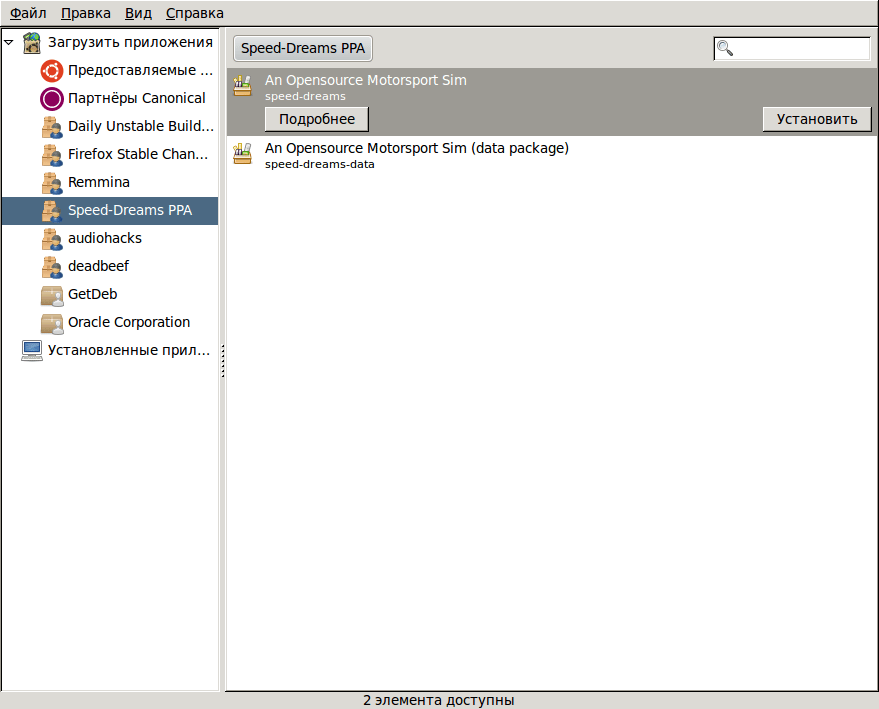
Обычно при свежей установке Ubuntu значок Центра приложений отображается прямо в Лаунчере (панель с кнопками) и Центр приложений можно запустить кликнув по нему. Также Центр приложений можно запустить из меню Dash (Ubuntu Start). Если вы используете Gnome 2, то вам нужно выбрать в главном меню пункт Приложения-Центр приложений Ubuntu. Работа с Центром приложений Ubuntu, установка программы В верхней части программы расположены вкладки: Приложения ( Все приложения) — поиск и установка приложений; Установлено — просмотр установленных приложений и удаление; История — история всех действий, связанных с приложениями.
Для установки какой-нибудь программы вы должны перейти в соответствующую категорию и найти в списке нужное название или же ввести название программы в строку поиска (вверху справа, на скриншоте не видно). Рассмотрим, как найти программу в определенной категории. Чтобы установить какую-либо программу вы должны перейти на вкладку Все приложения и выбрать в списке соответствующую категорию. Например, мы хотим установить графический редактор, для этого выберем в меню пункт Графика. В каждой категории вы можете выбрать подкатегорию, в частности нас интересует пункт Рисование и редактирование.
Репозиторий Для Ubuntu Software Center Windows 7
Обратите внимание, под списком категорий расположены программы с наилучшими оценками по мнениям пользователей, вы можете выбрать GIMP оттуда. В категории Рисование и редактирование вы можете найти нужно приложение. GIMP в моем случае был первым в списке (сортировка по оценкам). Кликните на него и нажмите кнопку Подробнее, вы перейдете на страницу программы. Также вы можете кликнуть кнопку Установить, чтобы сразу перейти к установке программы. На странице программы вы можете ознакомиться с описанием, скриншотами, дополнениями, отзывами и получить другую информацию по выбранной программе.
Чтобы установить программу нажмите кнопку Установить. Для продолжения вам нужно будет ввести пароль. Начнется процесс установки программы, и вы увидите строку состояния. В результате установки мы получим надпись « Установлено». Здесь же вы можете нажать на кнопку Удалить, чтобы удалить приложение. Запуск установленной программы Когда вы установили какое-либо приложение, то ссылка (ярлык) на него добавляется в главное меню системы (меню Приложения).
Например, в нашем примере с графическим редактором GIMP, ссылка на него появилась в меню « Приложения-Графика-Редактор изображений GIMP». В интерфейсе Unity вы можете найти GIMP в категории Графика в меню Dash (Ubuntu Start). Файл формата deb - это архив, в который входят файлы откомпилированной программы и файлы с данными о зависимостях, о версии и прочем. Это так называемый 'бинарный пакет', который использует система управления приложениями dpkg, утилитой apt. Установка бинарных пакетов (они так названы, видимо, потому, что в ни лежат уже готовые бинарники) происходит через консоль при помощи утилит: apt-get aptitude dpkg Любой GUI (Synaptic к примеру) - это надстройка над этими утилитами. Никакого 'монтирования' не происходит. Слово 'монтирование' в UNIX-подобных операционных системах обозначает подключение внешних носителей: флешек, памяти мобильного телефона, или внутренних: жестких дисков, дисководов.
Монтирование носителей информации осуществляется командой mount, и никакого отношения эта команда к установке приложений не имеет. В любом дистрибутиве, основанном на бинарниках, бинарным пакетом называется единица распростронения ПО. В UNIX-подобных ОС файлом является вообще все.
Это основа стндарта. Образ, наверное, снят с установочного диска в формате ISO? В этом случае есть два пути - либо просто записать его на диск (используя Brasero, K3b и т.п.), либо смонтировать как диск. На память сейчас не скажу, как смонтировать iso-образ как диск в Линуксе, но это возможно.
Kilyx, насколько я помню, это кроссплатформенная версия Delphi? Может быть, лучше присмотреться к FreePascal и Lazarus? Эти проекты активно развиваются, к тому же свободные, в отличие от проприетарного и устаревшего Kilyx. И заморачиваться с установкой не придётся - Lazarus вместе со всеми зависимостями можно установить через 'Центр приложений' в Ubuntu. Если надо переводить какой-то проект с Delphi - там вроде что-то наподобие мастера было. Народ, я конечно понимаю, что все хотят понимать, как работать с ubuntu, но отвечая на вопрос в 500 раз за день, как-то уже не смешно становится.
Отвечаю всем: 1. Способ - ubunu software center - сборник системного софта по типу App Store, но там все бесплатно, нажать кнопку установить и все ставится. Внизу, под скрином приложения указаны зависимости, на которые тоже надо смотреть, чтобы не наделать глупостей. Пакетный менеджер Synaptic - (в Kubuntu - Muon) - осуществляем поиск по приложениям, названия которых вам уже известны (это касается всех приложений, понимание необходимости и уместности которых приходит с опытом). Apt-get - у пользователя есть понимание командной строки, еще несовершенное, но оно постоянно растет в зависимости от применяемого круга софта, также как и synaptic - apt-get - пакетный менеджер, который позволяет управлять софтом в системе: его инсталляцией,удалением, чисткой конфигов локального характера (т.н. Чистое удаление по), а также через man apt-get можно почитать справку по команде прямо в консоли.
Закрыть справку можно с помощью клавиши Q. Тонкая настройка софта - достигается умением и практикой через редактирование файла /etc/apt/sources.list - в нем расположен перечень источников, откуда ставятся приложения, в пакетном менеджере synaptic - также есть возможность настроить репозитории (источники приложений), сервера, на которые репы будут ссылаться,читать информацию о пакетах, предлагаемых в Synaptic и узнавать о зависимостях и библиотеках, связанных со средой, где вы работаете. Synaptic ссылается на файл с источниками /etc/apt/sources.list, а потому любое редактирование этого файла, как и любого другого важного для системы объекта, начинается с создания резервной копии файла, чтобы в случае чего можно было в пару команд вернуть все в исходное состояние. Формат файла, который можно установить в Linux, также легко как в Windows, носит расширение.deb. Ставится он с помощью: а.команды sudo dpkg -i nameofpackage; b.c помощью программы gdebi; c.через ubuntu-softwarecenter: если репы для этого приложения присутствуют официальные, то проблем нет - все ставится в 2 клика и обновляется вместе с системой.
Также в системе присутствуют т.н. Архивы с расширением.tar.gz - на самом деле их очень много по меньшей мере штук 5 типов архивов, gz - сжимает сильнее и быстрее всего - поэтому наиболее распространен. Также есть еще архивы с установочными файлами.install.sh, autorun и.т.д. встречаются чаще всего тем, кто компилирует код или просто занимается сборкой ПО под себя из исходников. Самый известный из ресурсов, где хранятся файлы для Linux в таком формате - и - ведет на официальный ftp-сервер Canonical. Также есть еще поиск по пакетам для опытных пользователей: Перечислил все, что знал и вспомнил навскидку.
Если где сказал лишнего или ошибся - заранее извиняюсь =)).
Репозиторий Для Ubuntu Software Center Windows 10
Как установить Oracle Java 7 (JDK) в Ubuntu Оригинал: Автор: Andrew Дата публикации: 14 сентября 2011 года Перевод: А. Кривошей Дата перевода: октябрь 2011 г.

Как вы вероятно знаете, Oracle Java (JVM/JDK) теперь недоступен в репозиториях Debian/Ubuntu, так как Oracle отозвала свободную лицензию 'Operating System Distributor License for Java' (JDL), и теперь единственным продуктом, который можно установить из официальных репозиториев, является OpenJDK. Тем не менее, если Oracle Java вам необходима для работы, или вы не хотите по каким-либо причинам использовать OpenJDK, ее все еще можно скачать с официального сайта. Однако установить ее в Ubuntu не так просто, поэтому данная статья посвящена тому, как правильно и безболезненно установить последний релиз Oracle Java JDK 7 в Ubuntu. Установка Oracle Java JDK 7 в Ubuntu Предупреждение: JDK 7 в настоящее время распространяется в виде предварительного релиза для разработчиков, поэтому вы устанавливаете его на свой страх и риск. Для установки мы будем использовать старый скрипт, созданный читателем WebUpd8 Брюсом Ингаллсом (Bruce Ingalls), который я модифицировал, чтобы он работал с последним релизом Oracle JDK 7. Приведенные ниже инструкции работают только с Oracle JDK. Скачайте последний релиз (необходимо согласиться с условиями лицензии и затем скачать пакет в формате.tar.gz для вашей архитектуры компьютера - jdk-7-linux-i586.tar.gz или jdk-7-linux-x64.tar.gz; имена файлов приведены просто для примера, в будущих релизах они могут измениться).
Эти инструкции можно применять и для более старых версий JDK, только убедитесь, что используете соответствующие названия директорий и т.д. Распакуйте скачанный архив Oracle Java JDK в свою домашнюю директорию - при этом должна быть создана новая папка с именем 'jdk1.7.0' (для Java JDK7) и нам необходимо переместить ее в /usr/lib/jvm с помощью команд.