Hdsdr
После инсталяции hdsdr, кликните по иконке на рабочем столе.
BATONS А кто нибудь устанавливал GNU Radio? Как это делается, или где можно прочитать про установку (компилляцию) этого ПО. Кстати, gnuradio и rtlsdr компилируются под Windows, но там нужно сначала установить зависимости типа Python, boost итд. Каким ПО выпользуетесь для работы с этими ТВ тюнерами? Софт в основном проекта OSMOCOM (TETRA, GMR, APCO), потом Также люди работают над интеграцией в QtRadio и gqrx Просьба ко всем: не засоряйте ветку вопросами типа 'какой купить?
А пользуйтесь открытыми источниками. Купил парочку тюнеров для экспериментов. Скачал все что для запуска нужно. Первая и опрометчивая попытка установить тюнер на UMPC с атомом 800МГц )) Запустилось, звук обрывками, загрузка 100%. Пробуем на ПеньМ 1,4ГГц. Запустилось, звук обрывками, загрузка проца 60% (??? Еще тот вопрос!) В итоге - дальнейшие эксперименты проходили на многоядреном компьютере.:) Что сказать.
Работает цацка! Первые впечатления очень положительные! Диапазон перестройки 55-1900МГц.
По динамике честные 40дБ+мягкая АРУ. Есть предпосылки что в дальнейшем прием будет от 30МГц и ниже. Из меню настроек USRP - полосу обзора можно выставлять от 1 до 2,8МГц.
(жаль нельзя. Какие именно драйвера ставите под Винду? Я пробовал ExtIOUSRP+FCD+rtl2832 + BorIP-1.2 BETA7Setup Утилилкой Zadig ставил драйвер WinUSB v6.1.7600.16386 для REALTEK 2832U Device (Interface 0) VID 0BDA, PID 2838 MI 00 В результате из звуковых устройств в диспетчере получил ветку libusb (WinUSB) devices -REALTEK 2832U Device (Interface 0) Как следствие Винрад и HDSDR не видит тюнер как звуковое устройство - на всем диапазоне наблюдаю равномерный шум (( В Линуксах (пару версий Убунты и Back-Track) сплошные проблемы с компиляцией, ругается на Python haders ((( З.Ы.
Или у меня тюнер не рабочий?! Тюнер у меня такой Посоветуйте методику проверки, думал родным софтом ФМки принять, но там только DAB & DVB-T ((. Andreas8 Как следствие Винрад и HDSDR не видит тюнер как звуковое устройство И не увидит. Если все сделать как описано ниже - получите в меню выбора устройств новичка USRP. Устанавливаем WRPLUS или HDSDR 2. Запускаем ExtIOUSRP+FCD+rtl2832 + BorIP-1.2 BETA7Setup и на запрос куда ставить - указываем папку с уже установленным WRPLUS или HDSDR. скачать новый файлик драйвера 2832, и распаковать его в туже папку поверх старого.
Старый примерно 80кб, новый 90. (иначе будут косяки при перестройке по частоте - проверено) 3. Утилитой Zadig из той же папки ставим WinUSB драйвера для булки0 и 1 (VID/PID - в зависимости от вашего устройства, смотрите в свойствах если что) 4.
В WRPLUS в пукте 'Select Input' клацнуть по USRP - откроется окошко 'Device control' В нем в пункте 'Device hint' пишем - 'RTL readlen=262144 tuner=e4k' (для свистка с чипом Е4000) Параметр 'readlen' буржуи рекомендуют выставлять равным 8192,. У меня звук рвало кусками. В итоге вставил readlen=262144 - слушать вполне можно, но чего нибудь декодить не выйдет бо рвет фазу.
Чего то с драйвером обмена по USB накасячили под виндой (об этом позже) 5. Там же, в 'Device control' можете выставить 'sample rate' в диапазоне от 1 до 2,8Мс. У меня более менее получается при значении 1 или 2Мс. (пробовал разные, кратные тактовой итд.) 6. Закрываем окошко 'Device control' и запускаем WRPLUS или HDSDR. У меня заработало только после прохождения всех шести уровней. Уже несколько дней завис на седьмом )).
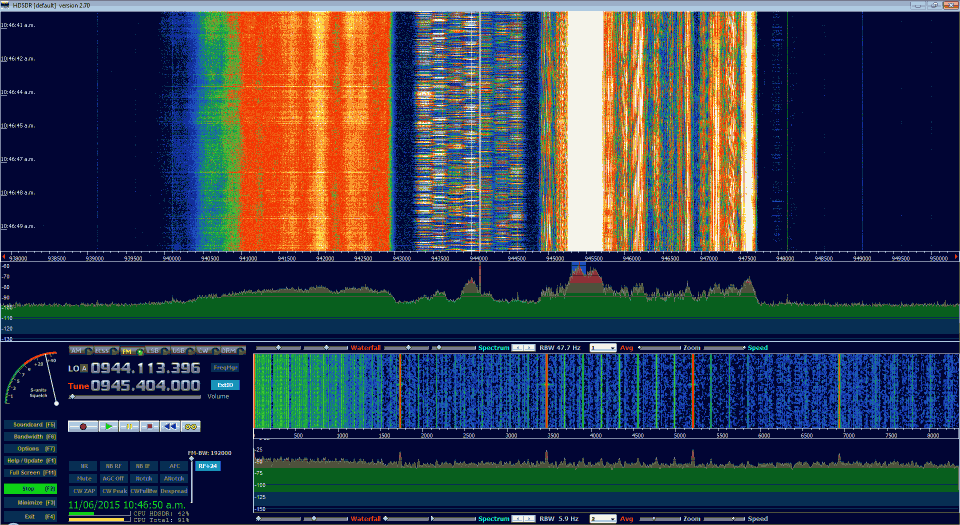
HDSDR — вторая по популярности программа после SDRSharp, больше полюбившаяся радиолюбителям. Установка Предполагается, что драйвер уже установлен.
Качаем программу с официального сайта: 2. Устанавливаем на компьютер — все по умолчанию. Качаем файл 3.
Копируем ExtIORTL2832.DLL в папку с установленной программой (по умолчанию C: Program Files HDSDR). Запускаем программу и жмем Start F2. Если при запуске предложит выбрать файл, выберите ExtIORTL2832.dll и нажмите открыть. Драйвер для приема ниже 24 МГц Модернизированная dll-ка для HDSDR: Чувствительность с понижением частоты будет снижаться, и лучше, конечно, для КВ использовать конвертер. Драйвер для работы по сети Dll-ка для удаленной работы HDSDR со свистком по сети (например, с сервером на Raspberry Pi): Русская версия HDSDR Неофициальную русифицированную версию можно скачать (сайт автора ).
Некоторые антивирусы на нее могут ругаться, такое бывает с патченными программами, нажмите игнорировать, добавить в белый список или нечто подобное. Но все же имейте ввиду, что любые неофициальные версии вы устанавливаете на свой страх и риск. Органы управления и настройки Выбор источника Options — Select Input. Основные параметры ExtIO (усиление, полоса обзора, буфер и др.).
Галочку Tuner AGK лучше убрать и подобрать усиление Tuner Gain вручную. Возможно, понадобится выбрать звуковую карту: Soundcard F5 — RX Output (to Speaker). Bandwidth F6 — выбор максимальной полосы (Input) и частоты дискретизации звука (Output, выберите 48000). Калибровка частоты: левой кнопкой EXTIO — Frequency Correction.
Ввод смещения частоты для конвертера: правой кнопкой мыши по ExtIO — третий сверху пункт «SDR hardware on Down/Up-Converter», в поле ввести частоту в герцах и нажать Apply. В том же меню находится калькулятор LO frequency calibration — можно вычислить значение ppm по эталонной радиостанции. HDSDR имеет 2 настройки частоты: LO (Local Oscillator) грубая, и Tune точная. Ниже находится ползунок громкости (Volume). Под спектром находятся ползунки, которые регулируют водопад (Waterfall), спектр (Spectrum), дискретность частоты (RBW), усреднение (Avg), отображаемую полосу частот (Zoom) и скорость обновления водопада и спектра (Speed). Чтобы слушать FM радио, выберите выходную частоту дискретизации 192000 (Bandwidth F6 — Output). Нажмите на кнопку выбора модуляции FM и выставьте нужную полосу сигнала ползунком FM-BW (находится под значком loop-бесконечность).
Создание профилей (с) Модест Петрович: Для «свистунов» с HDSDR могу поделиться, как сделать несколько профилей свистка. Это может быть полезно при использовании нескольких свистков или для экспериментов. В папке с установленной программой (она лежит обычно C: Program Files HDSDR ) создаем новый ярлык.
Называем его к примеру 1stRX затем щелкаем по ярлыку правой кнопкой — свойства — ярлык — и во вкладке объект после кавычек ставим пробел и прописываем следующее -profile 1RX жмем применить ОК и копируем и вставляем ярлык в любое удобное место. Так можно создать сколько угодно ярлыков и настройки в каждом ярлыке будут независимы от других. Только в новых ярлыках прописываем -profile 2RX и т.д. Панорамная приставка для трансивера по ПЧ (с) ua4wbk: Для организации панорамной приставки, по ПЧ, необходимо вывести 1-ую ПЧ трансивера, наружу, для подключения её к антенному входу донгла («свистку»). Место «вывода» 1-ой ПЧ, у каждого трансивера своё, по этому надо смотреть по схеме. В любом случае необходимо выводить сигнал 1-ой ПЧ, ещё до фильтра основной селекции, т.е.
Желательно сразу после 1-го смесителя, как например это сделано и желательно через дополнительный каскад (например истоковый повторитель, как вариант или иной подходящий), как это сделано например. «Свисток» может быть практически любой, собранный на чипе RTL2832, вот наиболее распространённые «донглы», например, вот и им подобные. Таким образом при наличии «свистка», трансивера, с выходом 1-ой ПЧ наружу, а так же соответствующей программы (наиболее распространённые + + или ), можно организовать панорамную «приставку», позволяющую просматривать участок диапазона, практически на любом трансивере. Как устанавливать вышеуказанные программы и драйвера, а так же возможные «глюки» при запуске программ HDSDR и SDR Sharp, рассматривать не буду, всё есть в инете.
Если мы просто хотим наблюдать спектр интересующего нас диапазона (выбранного в трансивере), то соединяем выход 1-ой ПЧ трансивера, с антенным входом «свистка». Запускаем программу (HDSDR или SDR Sharp) и выставляем в ней частоту 1-ой ПЧ трансивера (чем точнее, тем лучше). Наблюдаем спектр интересующего нас диапазона. Выглядит это будет примерно, в программе HDSDR или, в программе SDR Sharp. Но всё это только визуализация участка диапазона выбранного на трансивере, с возможностью цифровой обработки принимаемого сигнала. Схема организации панорамной приставки, к трансиверу, как вариант, может выглядеть примерно так.
Hdsdr На Русском
Корпус трансивера должен быть соединен с корпусом компьютера! Не забывайте об этом! Дабы избежать возможных, неблагоприятных последствий.
Что бы управлять работой трансивера, непосредственно из программы (например HDSDR), нам нужна обратная связь компьютера, с трансивером, которую необходимо установить используя САТ кабель, совместимый с используемым трансивером (для разных моделей он может быть различным + ещё зависит от того к какому порту компьютера предполагается подключать трансивер, например YAESU FT-857, к USB или COM порту, соответственно выбираем и кабель,. Можно изготовить САТ кабель и самостоятельно (в интернете есть много различных схем реализации САТ кабеля) из отдельных элементов или использовать для этого готовый адаптер, например или или иной другой аналогичный, поддерживающий работу с системой САТ трансивера и позволяющий вести управление радиостанцией с персонального компьютера, с помощью внешнего программного обеспечения. Подключение трансивера к компьютеру, с возможностью использования «свистка», для организации panadapter-а и программного управления трансивера, может иметь например такой вид. Ещё раз обращаю внимание, на одном моменте. Корпус трансивера должен быть соединен с корпусом компьютера!
Не забывайте об этом! Дабы избежать возможных, неблагоприятных последствий. Найти Мой Продукт или Серийный Номер. Потребуется программа + база ini файлов трансиверов, последнюю необходимо разархивировать в папку Rigs, папки OmniRig (путь, по умолчанию, при установке C:Program FilesAfreetOmniRig), описание программы можно посмотреть. «Быструю» настройку программы HDSDR, для совместной работы с трансивером, через OmniRig, можно посмотреть например, что я и сделал.
Hdsdr Русификатор
В результате, трансивер (в моём случае FT-817) был успешно подключён к компьютеру, с которого и управлялся. Для более качественной, индивидуальной настройки программы HDSDR, придётся, как минимум, изучить её и экспериментально опробовать, с разными настройками. В принципе всё это описано в инете, в разных источниках, по этому при желании всё можно найти и в более подробном описании. Много информации по HDSDR (на английском).